

Ein bereits installierter Palworld-Server lässt sich über die aktive PalWorldSettings.ini an deine Gruppe anpassen. Dort legst du unter anderem das Beitrittspasswort, erlaubte Plattformen sowie Spieler- und Baulimits fest. Entscheidend ist die Datei im Konfigurationsordner der genutzten Serverinstallation: Änderungen an DefaultPalWorldSettings.ini wirken sich laut Pocketpairs Serverdokumentation nicht auf die Einstellungen aus.
Dieser Guide setzt einen selbst verwalteten, mindestens einmal gestarteten Dedicated Server unter Windows mit Steam oder SteamCMD beziehungsweise unter Linux mit SteamCMD voraus. Du erfährst, wie du die richtige Datei sicher bearbeitest, den Server für direkten Zugang oder die Community-Liste startest und anschließend prüfst, ob Spieler auf dem vorgesehenen Weg beitreten können. Die Menüs einer lokal gehosteten Koop-Welt und die Verwaltungsoberflächen von Hosting-Anbietern sind andere Wege.
Die aktive Konfiguration finden und den Server anhalten
Die Konfigurationsordner entstehen erst nach dem ersten Serverstart. Die folgenden Pfade beginnen beim üblichen Steam- beziehungsweise SteamCMD-Verzeichnis steamapps; bei einem selbst gewählten SteamCMD-Installationsort liegt dieser Teil entsprechend an anderer Stelle. Maßgeblich ist die Installation, aus der du den Server tatsächlich startest.
- Windows, Steam oder SteamCMD:
steamapps\common\PalServer\Pal\Saved\Config\WindowsServer\PalWorldSettings.ini - Linux, SteamCMD:
steamapps/common/PalServer/Pal/Saved/Config/LinuxServer/PalWorldSettings.ini
Halte den Server an, bevor du die Datei änderst. Falls AdminPassword bereits eingerichtet ist, kannst du im Spiel mit Enter die Befehle /AdminPassword <dein festgelegtes Passwort>, danach /Save und /Shutdown 60 Maintenance eingeben. /Save speichert die Weltdaten; der letzte Befehl kündigt den Spielern den Stopp nach 60 Sekunden mit der Nachricht „Maintenance“ an. Halte das Administratorpasswort privat. Ist noch kein Administratorpasswort eingerichtet, beginne mit der Bearbeitung erst, wenn der Server auf deinem üblichen Verwaltungsweg gestoppt ist. Die Befehlsreferenz von Pocketpair setzt das vorher konfigurierte Passwort für Administratorbefehle voraus.
Lege eine private Kopie der vorhandenen PalWorldSettings.ini an und bearbeite dann die Originaldatei am aktiven Pfad. Nur wenn diese Datei fehlt, kopierst du DefaultPalWorldSettings.ini aus dem PalServer-Installationsordner an den genannten Zielort. Überschreibe eine vorhandene Konfiguration nicht mit der Vorlage. Ändere die betreffenden Einträge in der gültigen Datei und lasse die übrigen Einstellungen stehen.
Zugang und Crossplay festlegen
ServerPassword ist das Passwort für den Beitritt; AdminPassword vergibt Administratorrechte und erfüllt einen anderen Zweck. Mit ServerName und ServerDescription kannst du den Server beschreiben. CrossplayPlatforms steuert die zugelassenen Plattformen. Pocketpair nennt als Vorgabe (Steam,Xbox,PS5,Mac); die Dokumentation ordnet dazu Steam, Xbox und die Microsoft-Store-Version auf Windows, macOS sowie PS5 als Clients ein. Der Server selbst läuft in diesem Guide unter Windows oder Linux. Für Plattformbeschränkungen verwende CrossplayPlatforms: Der ältere Eintrag AllowConnectPlatform ist laut aktueller Parameterliste nicht verfügbar.
Entscheide anschließend, wie Spieler den Server finden sollen. Ein gewöhnlicher Dedicated Server wird per IP-Adresse und Port über das Feld unterhalb der Serverliste betreten. Ein Community-Server ist derselbe Servertyp mit Eintrag in der Liste. Für einen Beitritt von Xbox oder PS5 muss er laut Pocketpair als Community-Server laufen. Ein Beitrittspasswort und die Entscheidung über die Listung sind getrennte Einstellungen: Ein gelisteter Server kann weiterhin ein Passwort verlangen.
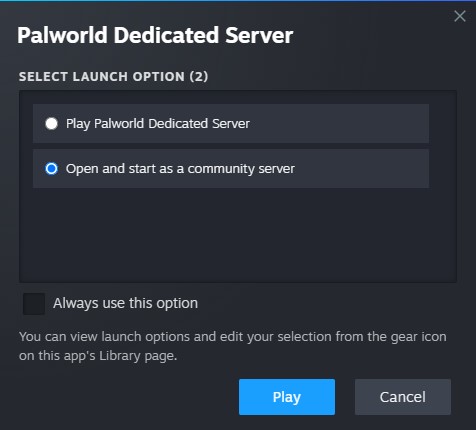
Für die Community-Liste wählst du beim Start über Steam genau Open and start as a community server. Bei SteamCMD startest du im Installationsordner unter Windows mit PalServer.exe -publiclobby beziehungsweise unter Linux mit ./PalServer.sh -publiclobby. Für einen Server ohne Community-Listung lässt du diese Option weg und startest regulär mit PalServer.exe oder ./PalServer.sh; bei Steam nutzt du den normalen Startdialog. Spieler wählen bei einem gelisteten Server links Community server, suchen ihn in der Liste und klicken ihn an. Die offizielle Anleitung zur Community-Listung zeigt die Startoptionen.
Spielerzahl und Basen getrennt begrenzen
Die Limits betreffen unterschiedliche Dinge. Wähle sie passend zur Größe deiner Gruppe und zur Leistung des Hosts, statt einen höheren Wert für mehr Spieler mit einem höheren Basislimit zu verwechseln. Der Steam-Eintrag beschreibt Dedicated Server für bis zu 32 Spieler; eine bestimmte Spielerzahl ist damit nicht für jede Hardware zugesichert.
| Eintrag | Wirkung |
|---|---|
ServerPlayerMaxNum | Maximale Zahl der Spieler, die beitreten können. |
BaseCampMaxNum | Gesamtzahl der Basen auf dem Server. |
BaseCampMaxNumInGuild | Basen pro Gilde; Vorgabe 4, höchstens 10. |
BaseCampWorkerMaxNum | Pals pro Basis; höchstens 50. |
MaxBuildingLimitNum | Bauobjekte pro Spieler; 0 bedeutet unbegrenzt. |
Mehr Basen pro Gilde und mehr arbeitende Pals pro Basis erhöhen laut Pocketpairs Parameterbeschreibung die Verarbeitungslast. BaseCampMaxNum setzt dagegen das serverweite Basislimit; es ersetzt das Gildenlimit nicht. Wenn du außerdem bIsUseBackupSaveData aktivierst, legt der Server Welt-Backups in einem Backup-Verzeichnis innerhalb der Speicherdaten an und belastet den Datenträger stärker. Das ist etwas anderes als die private Kopie deiner Konfigurationsdatei vor dem Bearbeiten.
Neu starten und typische Fehler eingrenzen
Speichere die bearbeitete PalWorldSettings.ini und starte den Server über denselben Installationsordner neu: unter Windows mit PalServer.exe, unter Linux mit ./PalServer.sh, jeweils ergänzt um -publiclobby, falls du die Community-Listung gewählt hast. Über Steam verwendest du die entsprechende Auswahl im Startdialog. Prüfe anschließend mit einem Spielerzugang den vorgesehenen Beitrittsweg und eine sichtbar geänderte Einstellung, etwa das verlangte Beitrittspasswort oder ein passend gewähltes Limit.
- Änderungen greifen nicht: Prüfe, ob du die aktive
PalWorldSettings.inider gestarteten Windows- oder Linux-Installation geändert hast. Die VorlageDefaultPalWorldSettings.iniist nicht die aktive Konfiguration. - Der Server erscheint nicht in der Community-Liste: Ein regulär gestarteter Server ist für direkten Beitritt per IP und Port vorgesehen. Prüfe für die Listung die Steam-Auswahl beziehungsweise
-publiclobby. - Der Port stimmt nicht:
PublicPortbeziehungsweise-publicport=xxxxgibt bei Community-Servern den externen Port an, ändert aber den Port, auf dem der Server lauscht, nicht. Dafür dient das Startargument-port=8211; UDP 8211 ist der dokumentierte Standard. - Der Community-Server lässt sich aus demselben Heimnetz nicht erreichen: Ein Router ohne Hairpin NAT kann diesen Zugangsweg verhindern. Prüfe diese Routereigenschaft, statt allein aus dem Symptom auf eine fehlerhafte Serverdatei zu schließen.
Kontrolliere zum Schluss vier Punkte: Die Änderung steht in der aktiven Datei des gestarteten Servers, der Startmodus passt zum gewünschten Beitrittsweg, IP und Port beziehungsweise der Community-Eintrag sind erreichbar, und Passwort sowie Limits verhalten sich wie eingestellt. Für Portargumente und Netzvoraussetzungen gelten die Startargumente und Serveranforderungen von Pocketpair.
Quellen
- store.steampowered.com
- store.steampowered.com
- docs.palworldgame.com
- docs.palworldgame.com
- docs.palworldgame.com
- docs.palworldgame.com
- docs.palworldgame.com
- docs.palworldgame.com
- docs.palworldgame.com
- docs.palworldgame.com
Titelbild: Pocketpair · store.steampowered.com
Kommentare